Alat Bantu:
Router Gen 3 kompatibel dengan Router Mini, Starlink Standar, Starlink Mini, Starlink Standar Teraktuasi, Starlink Performance (Gen 1), dan Starlink Standar Bundar.
Spesifikasi Router Gen 3:
- Standar IEEE 802.11a/b/g/n/ac/ax
- Tri-band 2,4 GHz dan 5 GHz
- 4x4, MU-MIMO, OFDMA
- Keamanan WPA2
*Suhu Pengoperasian: -22 °F hingga +122 °F (-30°C hingga +50°C)
- Tingkat ketahanan IP56 (tahan air)
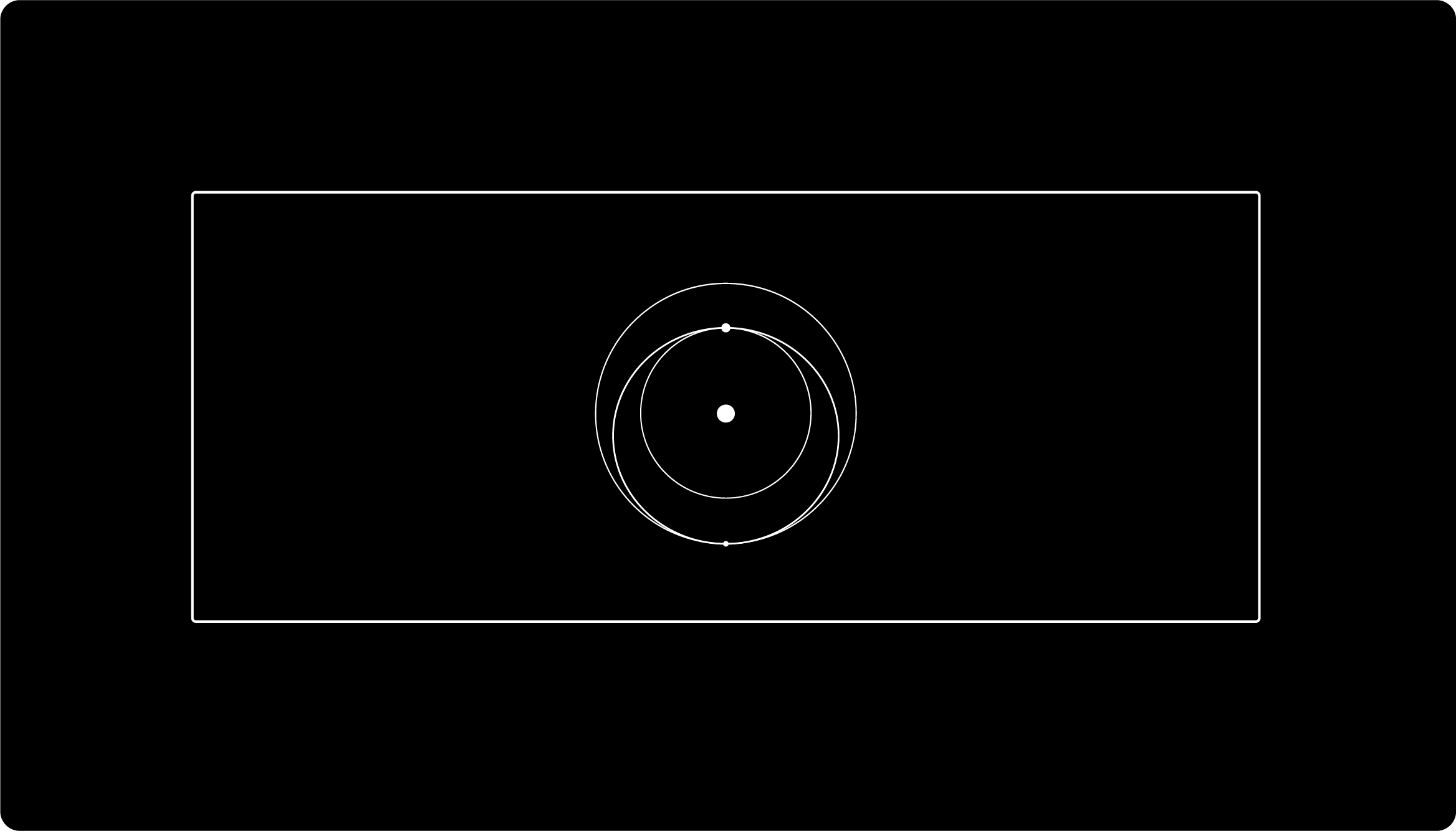
** Lampu pada router Anda menunjukkan status:**
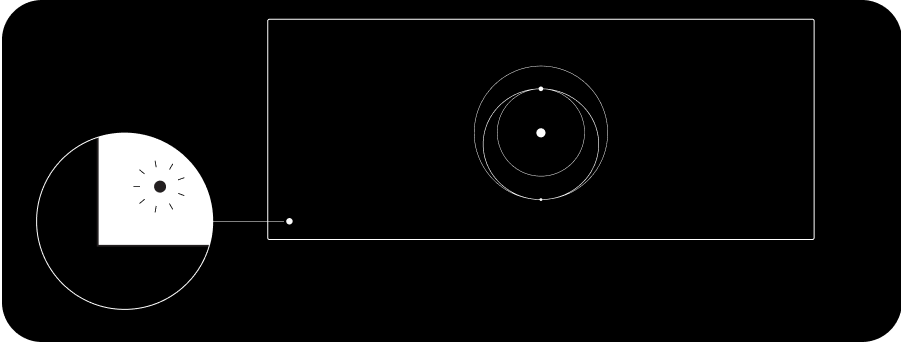
- Lampu Putih Berkedip: Mencoba terhubung. Jika router tidak dapat terhubung ke internet dalam 20 menit, lampu akan berubah menjadi merah.
- Lampu Putih Solid: Terhubung ke internet. Akan mati setelah 1 jam.
- Tidak menyala: Tidak ada daya ke router.
- Lampu Merah: Tidak terhubung ke internet.
- Lampu Ungu: Router dalam mode bypass. Akan mati setelah 1 jam. Pengaturan ulang pabrik diperlukan untuk menonaktifkan mode bypass.
Menghubungkan ke Internet: Jika Anda menggunakan router Gen 3 dengan Kit Starlink Standar, ikuti langkah-langkah berikut:
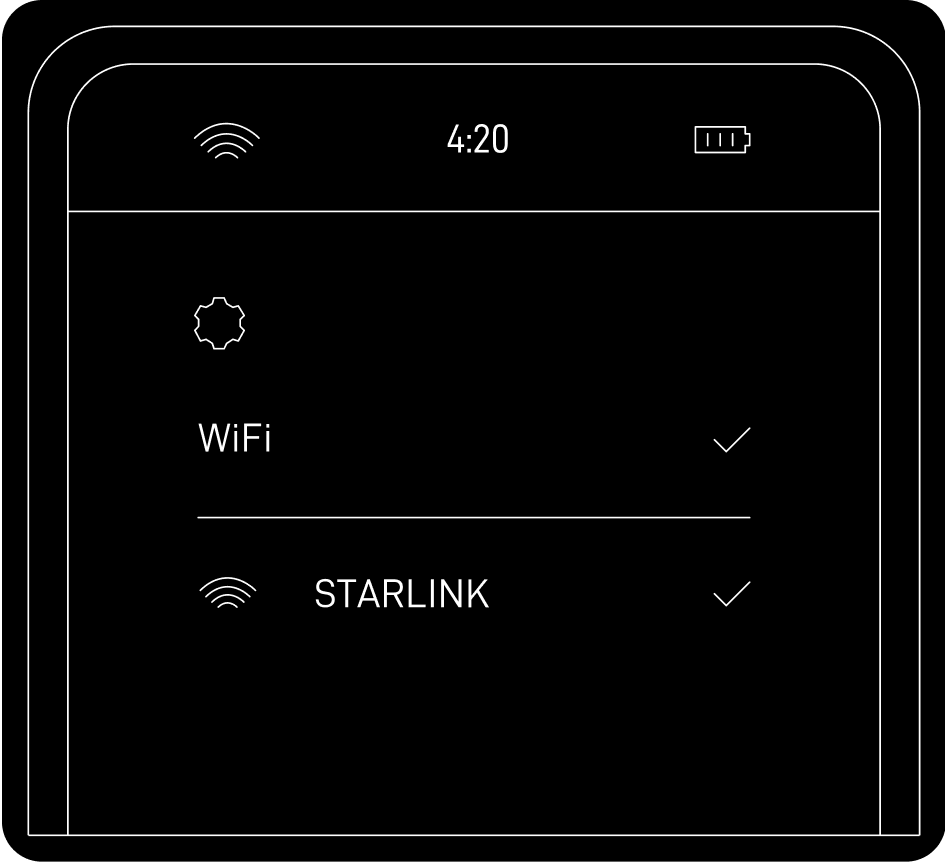
Hubungkan ke jaringan STARLINK dari pengaturan WiFi perangkat Anda.
- 'STARLINK' adalah nama jaringan WiFi default (SSID) router.
Untuk mengamankan jaringan WiFi Starlink Anda, gunakan Aplikasi Starlink untuk mengubah nama jaringan WiFi Starlink Anda dan membuat kata sandi WiFi. Buka Aplikasi Starlink > Pengaturan > Router > masukkan nama dan kata sandi jaringan WiFi yang diinginkan > Simpan.
- Langkah ini opsional, tetapi kami merekomendasikan Anda untuk mengamankan jaringan WiFi Anda. Jaringan Wi-Fi Starlink Anda tidak dilindungi kata sandi sampai Anda mengatur kata sandi.
- Anda sudah terhubung! Untuk menyesuaikan pengaturan tambahan, memeriksa koneksi, dan lainnya, kunjungi Aplikasi Starlink.
Menggunakan Port RJ45 Tambahan (Router Gen 3):
- Lepas penutup RJ45 di bagian belakang router.
- Sambungkan kabel ethernet Anda sendiri ke port 1 atau 2. Lalu, sambungkan ujung lain kabel ke perangkat keras pihak ketiga Anda.
Untuk menghubungkan router Gen 3 dengan router Gen 2 sebagai mesh node:
- Konfirmasikan koneksi internet: Pastikan sistem Starlink Anda sudah diatur dan online. Hubungkan perangkat Anda ke Wi-Fi Starlink yang sudah ada sebelum memulai.
- Pilih lokasi: Tempatkan router Gen 3 di ruangan yang sama dengan router Gen 2 untuk pengaturan yang paling mudah. Untuk penggunaan jangka panjang, pilih tempat yang memungkinkan router Gen 3 dapat terlihat jelas dari router Gen 2.
- Nyalakan router Gen 3: Sambungkan router Gen 3 ke stop kontak menggunakan kabel listrik dan catu daya yang disertakan.
- Pasangkan router: Buka aplikasi Starlink. Dalam 1–2 menit, Anda akan melihat notifikasi: "PASANGKAN MESH NODE BARU". Ketuk PASANGKAN.
- Verifikasi koneksi: Router Gen 3 akan muncul di layar Jaringan di aplikasi dalam waktu sekitar 1-2 menit. Saat terhubung, lampu pada router akan berubah menjadi putih solid.
Untuk mengatur router Gen 3 sebagai router utama dengan router Gen 2:
- Putuskan sambungan router Gen 2: Cabut kabel Starlink dari router Gen 2.
- Atur adaptor Ethernet: Sambungkan kabel Starlink ke Adaptor Ethernet Starlink.
- Sambungkan kembali router Gen 2: Sambungkan Adaptor Ethernet ke router Gen 2.
- Sambungkan router Gen 3: Menggunakan kabel yang disediakan, sambungkan router Gen 3 ke Adaptor Ethernet. Pastikan kabel terpasang dengan kuat di kedua ujungnya.
- Nyalakan kedua router: Sambungkan kabel listrik untuk router Gen 2 dan Gen 3.
- Aktifkan mode bypass: Di aplikasi Starlink, aktifkan Mode Bypass untuk router Gen 2. Ini memungkinkan router Gen 3 untuk bertindak sebagai router utama baru Anda.
Kabel
- Anda dapat menggunakan kabel RJ45 standar sebagai pengganti kabel RJ45 Starlink, tetapi kami merekomendasikan kabel Starlink untuk penyegelan yang tepat.
- Untuk melepas kabel RJ45 Starlink, cukup tarik dengan kuat. Kaitnya pasif dan tidak perlu ditekan.
- Jika Anda menggunakan kabel RJ45 standar dan tidak dapat mencabutnya, tekan tab dengan lembut menggunakan obeng kecil (atau alat serupa) untuk melepasnya.
Pemasangan
Catu Daya
- Saat digunakan dengan Catu Daya Lanjutan, Router Gen 3 dapat menerima daya melalui kabel Ethernet yang disertakan melalui port WAN.
Dapatkan pembaruan email Starlink di sini.
Topik yang Direkomendasikan:
Kit Starlink Standar Teraktuasi - Panduan Penyiapan
Kit Starlink Standar - Panduan Penyiapan
Kit Starlink Performa (Gen 1) - Panduan Penyiapan
Apa itu mode Bypass?
Bagaimana cara menyiapkan Starlink Mesh?
Saya tidak bisa online selama penyiapan awal.
