Mga Kapaki-pakinabang na Tool:
Compatible ang Gen 3 router sa Router Mini, Starlink Standard, Starlink Mini, Starlink Standard Actuated, Starlink Performance (Gen 1), at Starlink Standard Circular.
Mga Detalye ng Gen 3 Router:
- IEEE 802.11a/b/g/n/ac/ax standards
- Tri-band 2.4GHz and 5GHz
- 4x4, MU-MIMO, OFDMA
- WPA2 security
- Temperatura ng Paggana: -22°F hanggang +122°F (-30°C hanggang +50°C)
- IP56 rated (water resistant)
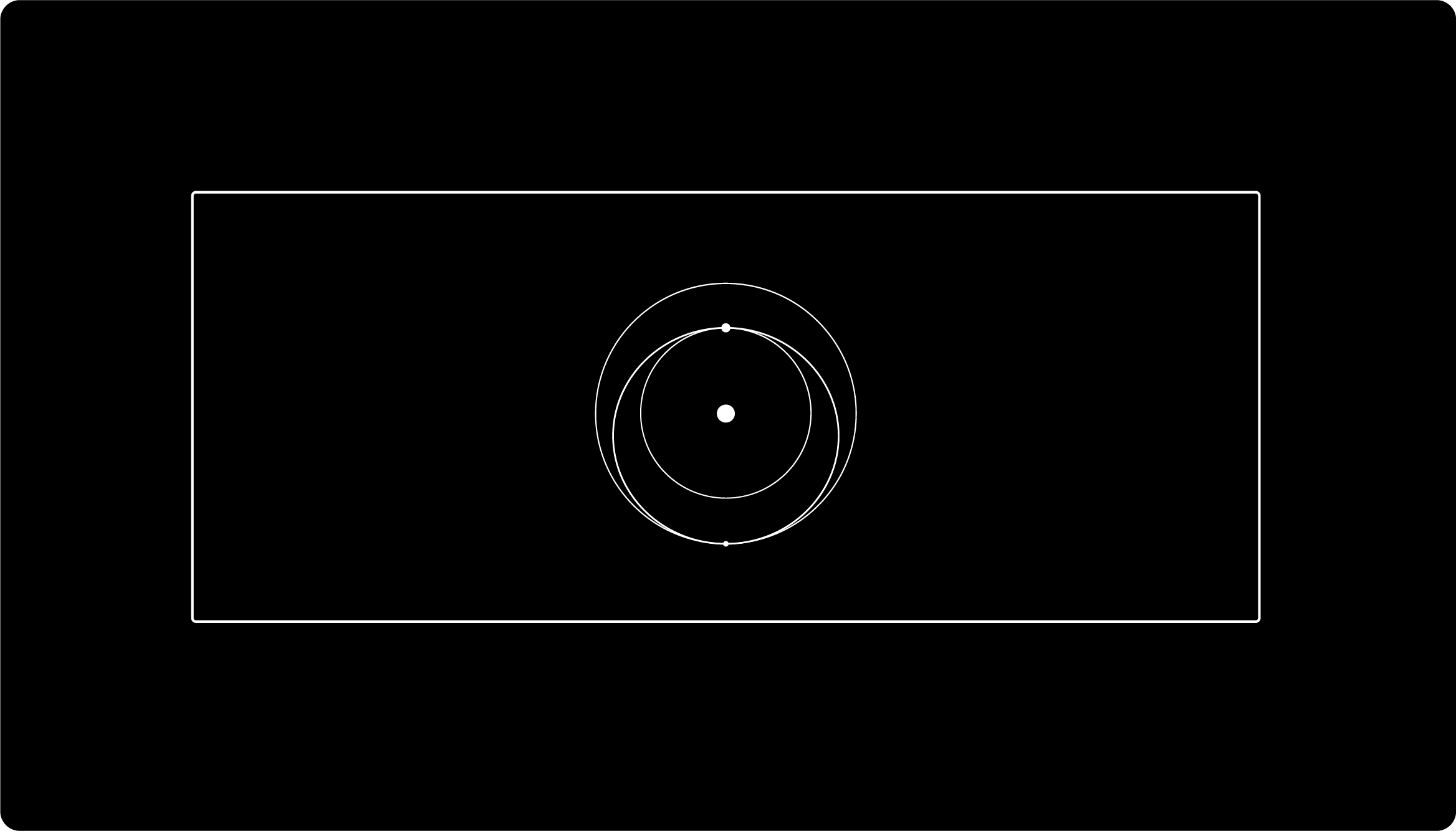
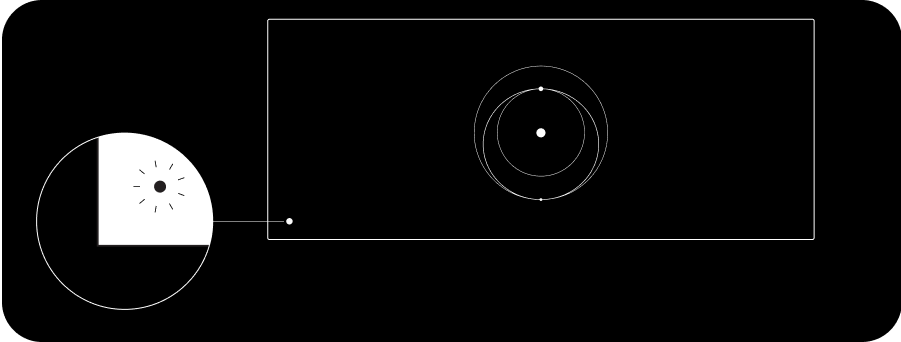
Ang ilaw sa router mo ang status:
- Kumikislap na Puting Ilaw: Sinusubukang kumonekta. Kung hindi makakuha ang router ng koneksyon sa internet sa loob ng 20 minuto, magiging pula ang ilaw.
- Solid na Puting Ilaw: Nakakonekta sa internet. Mag-o-off pagkalipas ng 1 oras.
- Walang Ilaw: Walang power ang router.
- Pulang Ilaw: Hindi nakakonekta sa internet.
- Violet na Ilaw: Nasa bypass mode ang router. Mag-o-off pagkalipas ng 1 oras. Kailangang mag-factory reset para lumabas sa bypass mode.
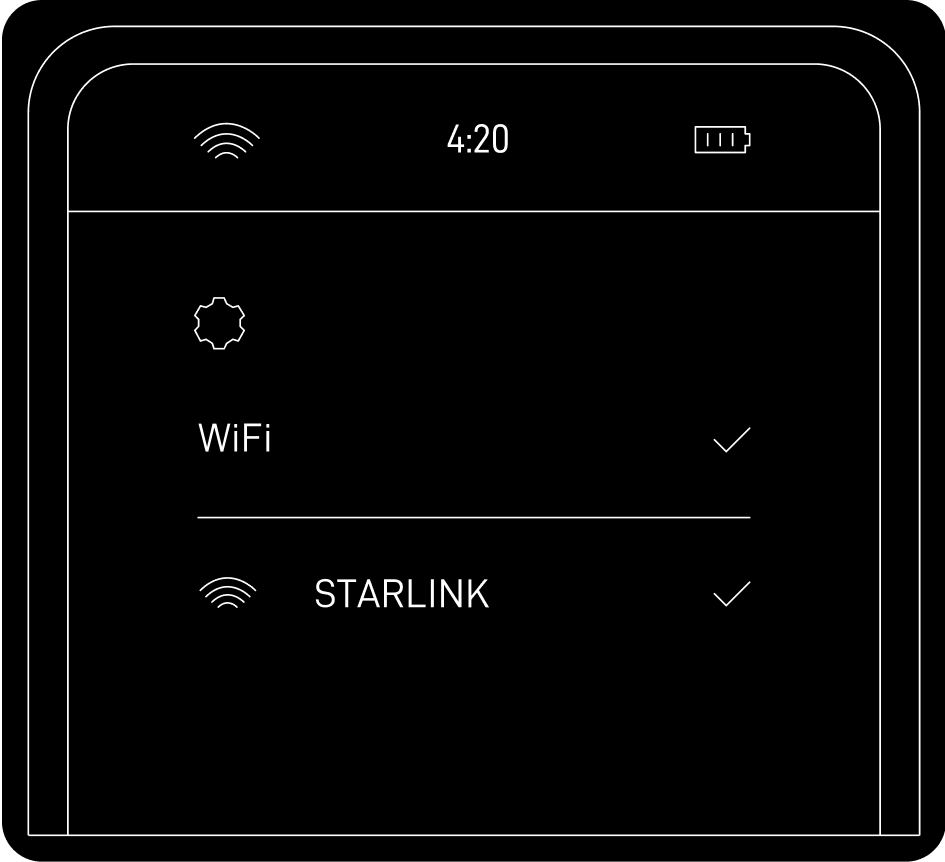
Pagkonekta: Kung gumagamit ka ng Gen 3 router kasama ng Starlink Standard Kit, sundin ang mga hakbang sa ibaba:
Kumonekta sa STARLINK network sa mga setting ng WiFi ng device mo.
- 'STARLINK' ang default na pangalan ng WiFi network ng router (SSID).
Para i-secure ang WiFi network ng Starlink mo, gamitin ang Starlink App para palitan ang pangalan ng WiFi ng Starlink mo at gumawa ng password. Buksan ang Starlink App > Mga Setting > Router > ilagay ang gustong pangalan at password ng WiFi > I-save.
- Opsyonal ang hakbang na ito, pero inirerekomenda namin ang pag-secure ng WiFi network mo. Hindi protektado ng password ang WiFi network ng Starlink mo hanggang sa maglagay ka ng password.
- Nakakonekta ka na! Para i-customize ang mga karagdagang setting, tingnan ang koneksyon mo, at marami pang iba, pumunta sa Starlink App.
Paggamit ng mga Extra RJ45 Port (Gen 3 Router):
- Alisin ang takip ng RJ45 sa likod ng router.
- I-plug ang sarili mong ethernet cable sa port 1 o 2. Pagkatapos, ikonekta ang kabilang dulo ng cable mo sa third-party hardware mo.
Para ikonekta ang Gen 3 router sa Gen 2 router bilang mesh node:
- Kumpirmahin ang koneksyon sa internet: Tiyaking naka-set up na ang Starlink system mo at naka-online na ito. Ikonekta ang device mo sa existing Starlink WiFi bago magsimula.
- Pumili ng lokasyon: Ilagay ang Gen 3 router mo sa parehong kuwarto kung nasaan ang Gen 2 router mo para sa pinakamadaling pag-setup. Para sa pangmatagalang paggamit, pumili ng lugar kung saan may hindi nahaharangang line of sight ang Gen 3 router sa Gen 2 router.
- I-on ang Gen 3 router: I-plug ang Gen 3 router sa isang power outlet gamit ang kasamang power cable at supply.
- I-pair ang mga router: Buksan ang Starlink app. Sa loob ng 1–2 minuto, makakakita ka ng notification na: “I-PAIR ANG BAGONG MESH NODE.” I-tap ang I-PAIR.
- I-verify ang koneksyon: Lilitaw ang Gen 3 router sa screen ng Network sa app sa loob ng tinatayang 1–2 minuto. Kapag nakakonekta na, magiging solid na puti ang ilaw sa router.
Para i-set up ang Gen 3 router mo bilang pangunahing router kasama ng Gen 2 router mo:
- I-disconnect ang Gen 2 router: I-unplug ang Starlink cable mula sa Gen 2 router.
- I-set up ang Ethernet adapter: I-plug ang Starlink cable sa Starlink Ethernet Adapter.
- Ikonekta ulit ang Gen 2 router: Ikonekta ang Ethernet Adapter sa Gen 2 router.
- Ikonekta ang Gen 3 router: Gamit ang ibinigay na cable, ikonekta ang Gen 3 router sa Ethernet Adapter. Tiyaking mahigpit na naka-plug ang cable sa magkabilang dulo nito.
- I-on ang parehong router: I-plug ang mga power cable ng Gen 2 router at Gen 3 router.
- I-enable ang bypass mode: Sa Starlink app, i-on ang Bypass Mode sa Gen 2 router. Pinapayagan nito ang Gen 3 router na kumilos bilang bago mong main router.
Karagdagang Impormasyon:
Mga Cable
- Puwede kang gumamit ng standard na RJ45 cable sa halip na Starlink RJ45 cable, pero inirerekomenda naming gumamit ng Starlink cable para maayos na pag-seal.
- Para alisin ang Starlink RJ45 cable, bunutin lang ito. Passive ang latch at hindi kailangang pisilin.
- Kung gumagamit ka ng standard na RJ45 cable at hindi mo ito mabunot, marahang pisilin ang ang tab gamit ang maliit na screwdriver (o katulad na tool) para alisin ito.
Pag-mount
Power Supply
- Kapag ginamit kasama ng Advanced Power Supply, makakatanggap ang Gen 3 Router ng power sa kasamang Ethernet cable gamit ang WAN port.
Makakuha ng mga email update ng Starlink dito.
Mga Inirerekomendang Paksa:
Starlink Standard Actuated Kit - Gabay sa Pag-set Up
Starlink Standard Kit - Gabay sa Pag-set Up
Starlink Performance (Gen 1) Kit - Gabay sa Pag-set Up
Ano ang Bypass mode?
Paano ko ise-set up ang Starlink Mesh?
Hindi ako makapag-online sa initial na pag-set up.
